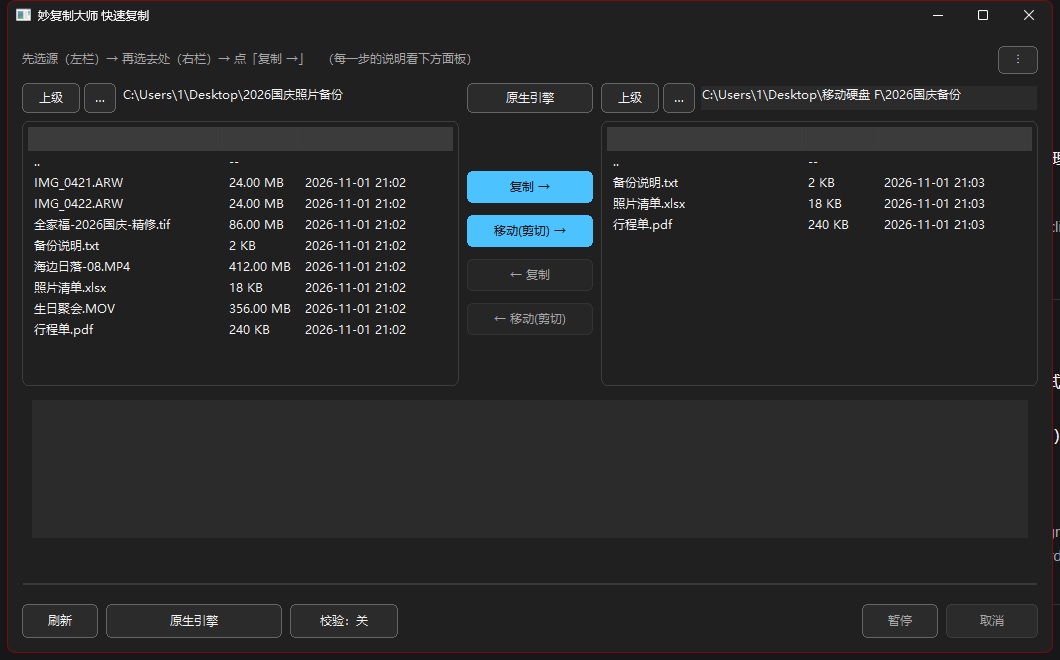
进度、速度、失败清单
每个文件的状态、实时速度与剩余时间都在窗口里;失败的逐个列出原因,可以只重试失败项。
同一个界面,底层可以换。海量小文件和长路径交给柔博引擎,大文件与本地搬运交给原生引擎,界面上随时切换。
RoboEngine · 调用 Windows 自带 robocopy
CNMEngine · 自研实现,不调用系统 robocopy
这里不是功能清单,是这套工具替你处理掉的那些麻烦。
选中任意文件或文件夹,右键选「复制到…」或「移动到…」。四种组合覆盖两套引擎与复制、剪切两种情况。只写当前用户的注册表项,不需要管理员权限,卸载时一并清除。
对复制结果做哈希比对,结果不一致的文件会单独列出,不会悄悄混进目标目录。
每个文件的状态、实时速度与剩余时间都在窗口里;失败的逐个列出原因,可以只重试失败项。
界面语言与配色都能切换,跟随你的习惯,不需要重装。
标准安装包一路「下一步」;或者直接用便携版单文件,放 U 盘里也能跑。
同一个 EXE,带参数就能批处理,方便挂计划任务。
CopyDash.exe copy --dest "F:\备份" "D:\照片" "D:\视频"
CopyDash.exe move --engine:cnm --dest "F:\归档" "D:\下载"
CopyDash.exe copy --verify --dest "F:\备份" "D:\照片"源用位置参数,目标用 --dest,两条命令就能配好一个每日备份任务。
copy 或 move | 动作,二选一,默认是 copy |
|---|---|
--dest 目录 | 目标目录,其余位置参数都当作源 |
--engine:cnm | 切到原生引擎,默认走柔博引擎 |
--verify | 复制后做哈希校验 |
--dryrun | 只演练不落盘,先看清会动哪些文件 |
--ui | 带界面跑,边跑边看进度 |
| 操作系统 | Windows 10 x64 1809 或更高,支持 Windows 11 |
|---|---|
| 架构 | x64 |
| 权限 | 不需要管理员权限 |
| 网络 | 完全离线运行,程序里没有联网代码 |
| 体积 | 便携版单文件约 500 KB |
失败的文件会逐个列出原因,点重试就只跑失败的那些。长路径、文件被别的程序占用、权限不足是最常见的三类原因,柔博引擎对这三类情况处理得更稳。
柔博引擎就是把 robocopy 包上一层好用的界面与进度展示,重试与线程策略沿用 robocopy 本来的行为。原生引擎是另一套实现,不走 robocopy,界面上随时可以换。
不会。程序里没有任何联网代码,没有统计组件,也没有广告。详见隐私策略。
不会。卸载会一并清掉右键菜单、快捷方式与偏好设置。便携版则在软件里关掉右键菜单后直接删掉文件夹即可。
同一份授权限一台设备。在新电脑上打开「授权与激活」,填同一个订单编号重新激活,旧电脑的授权会自动失效。付款完成后浏览器会跳到一个页面显示你的订单编号,把它存下来即可。